Guide des réseaux sociaux
Pour imprimer ce guide, utilisez la commande Imprimer de votre navigateur. Retour à l'accueil
Publier une photo sur Facebook et Instagram
Mettre en ligne une photo avec un texte, sur Facebook et Instagram en même temps.
Durée : environ 5 minutes.
- Sur l'ordinateur (5 étapes)
- Préparez la photo sur l'ordinateur avant de commencer, par exemple dans le dossier Images.
Publier une photo sur Facebook et Instagram, sur l'ordinateur : étape 1 sur 5
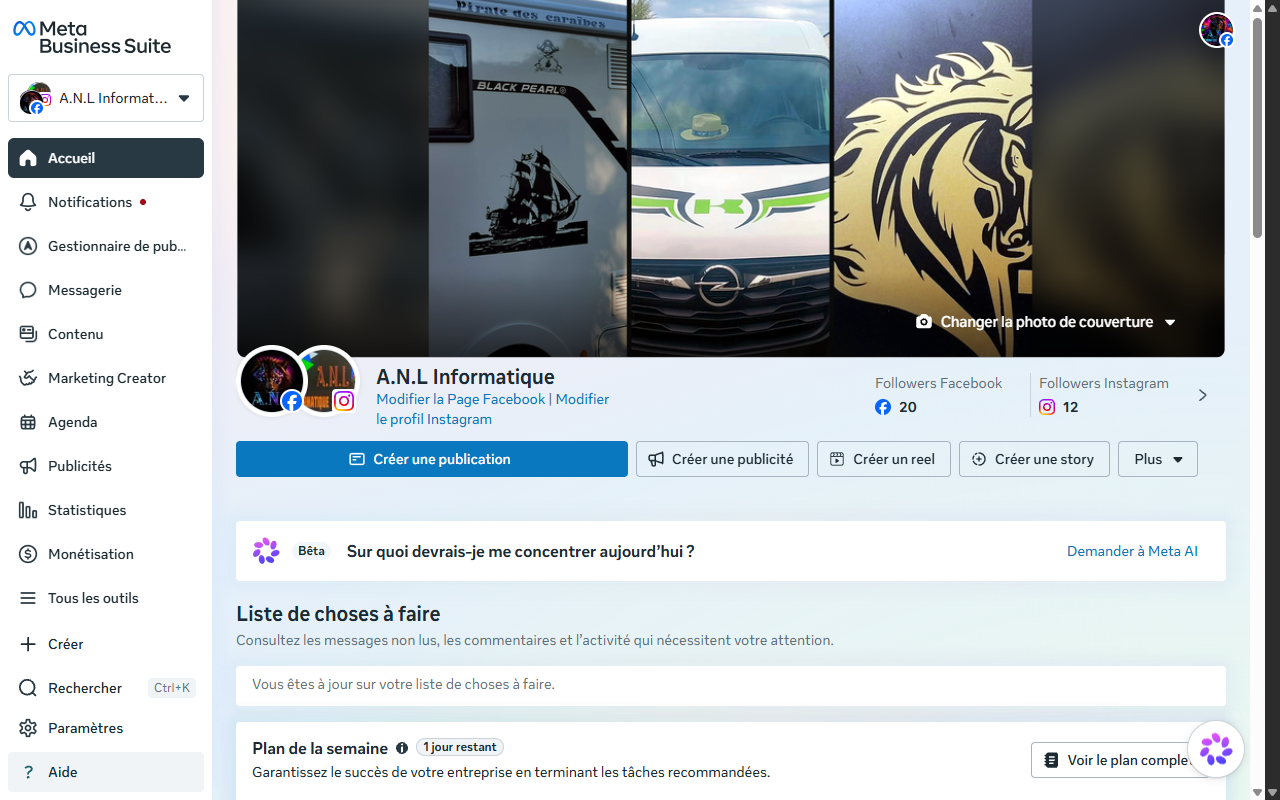
Créer une publication
Sur l'accueil de l'outil, cliquez sur le bouton bleu « Créer une publication ».
Publier une photo sur Facebook et Instagram, sur l'ordinateur : étape 2 sur 5
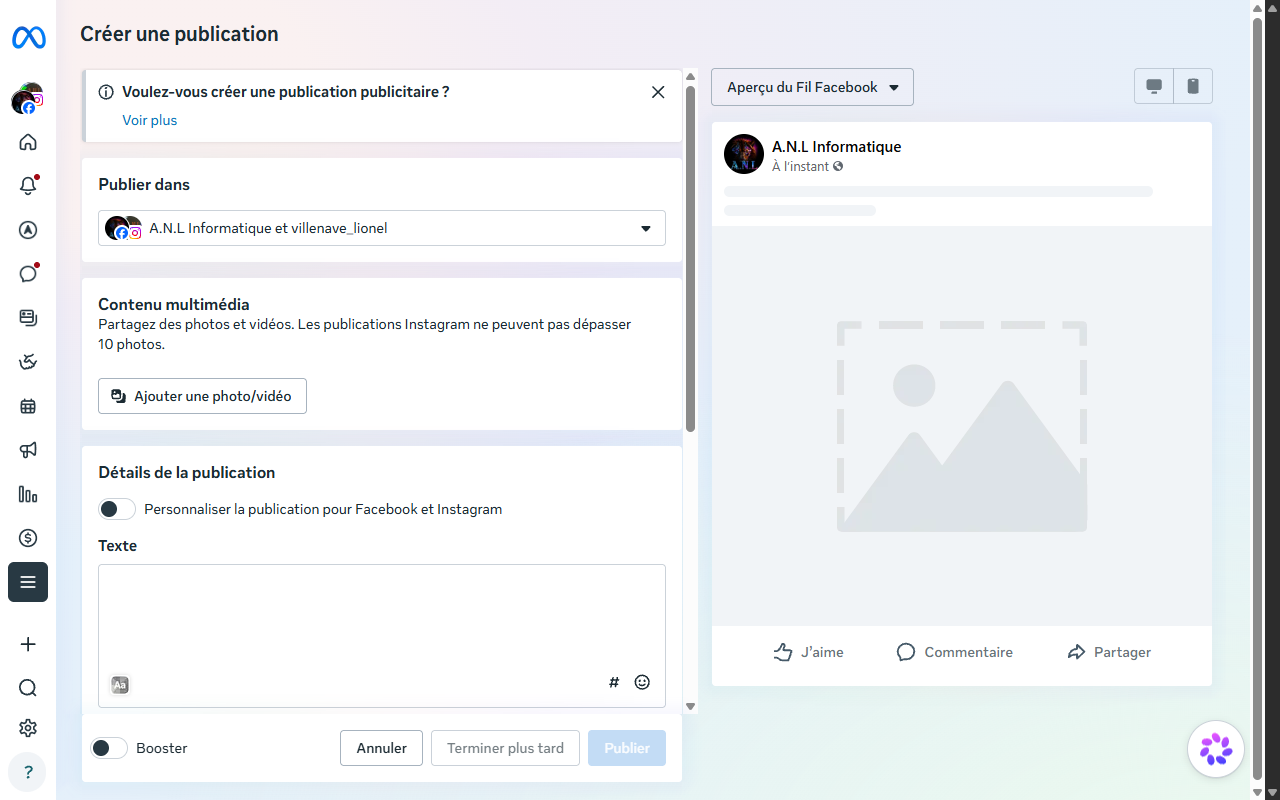
Vérifier où la publication va partir
La case entourée en rouge doit afficher A.N.L Informatique et villenave_lionel.
Ces deux noms veulent dire que la publication part à la fois sur Facebook et sur Instagram.
Publier une photo sur Facebook et Instagram, sur l'ordinateur : étape 3 sur 5
Ajouter la photo
Cliquez sur « Ajouter une photo/vidéo ».
Une fenêtre de l'ordinateur s'ouvre : trouvez votre photo, cliquez dessus, puis cliquez sur « Ouvrir ».
Instagram refuse une publication sans photo : il en faut toujours au moins une.
Publier une photo sur Facebook et Instagram, sur l'ordinateur : étape 4 sur 5
Écrire le texte
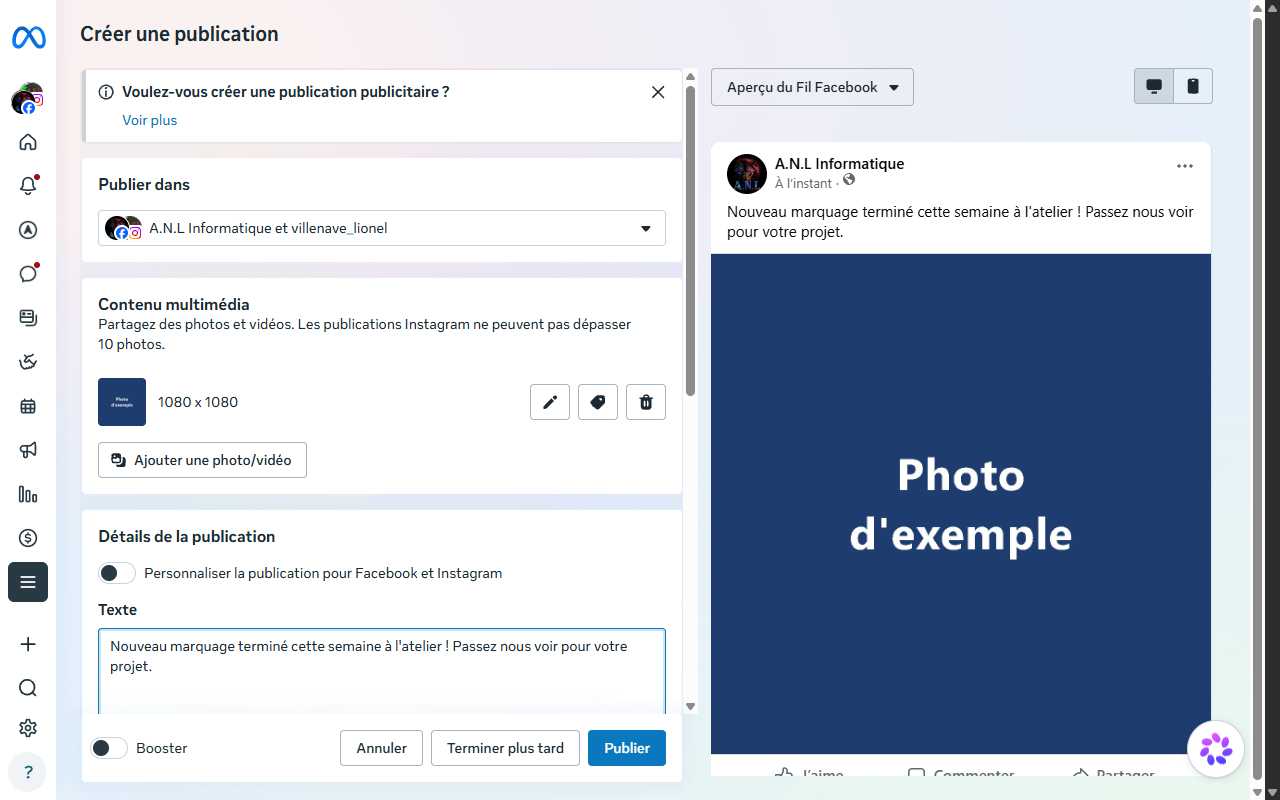
Cliquez dans la grande case blanche sous le mot « Texte », puis écrivez votre message.
À droite, l'aperçu montre la publication telle que vos clients la verront.
Relisez le texte avant de continuer : une fois publié, il se voit tout de suite.
Publier une photo sur Facebook et Instagram, sur l'ordinateur : étape 5 sur 5
Publier
Quand la photo et le texte vous conviennent, cliquez sur le bouton bleu « Publier », en bas.
La publication apparaît sur Facebook et sur Instagram après quelques secondes.
Pour tout effacer sans rien publier, cliquez sur « Annuler » puis sur « Abandonner les modifications ».
Programmer une publication à l'avance
Préparer une publication maintenant pour qu'elle parte toute seule à la date et à l'heure choisies.
Durée : environ 5 minutes.
- Sur l'ordinateur (4 étapes)
- Les premières étapes sont celles de la tâche « Publier une photo sur Facebook et Instagram » : créez la publication, ajoutez la photo et le texte, sans cliquer sur « Publier ».
Programmer une publication à l'avance, sur l'ordinateur : étape 1 sur 4
Préparer la publication
Créez la publication, ajoutez la photo et écrivez le texte, comme pour une publication normale.
Ne cliquez pas sur « Publier ».
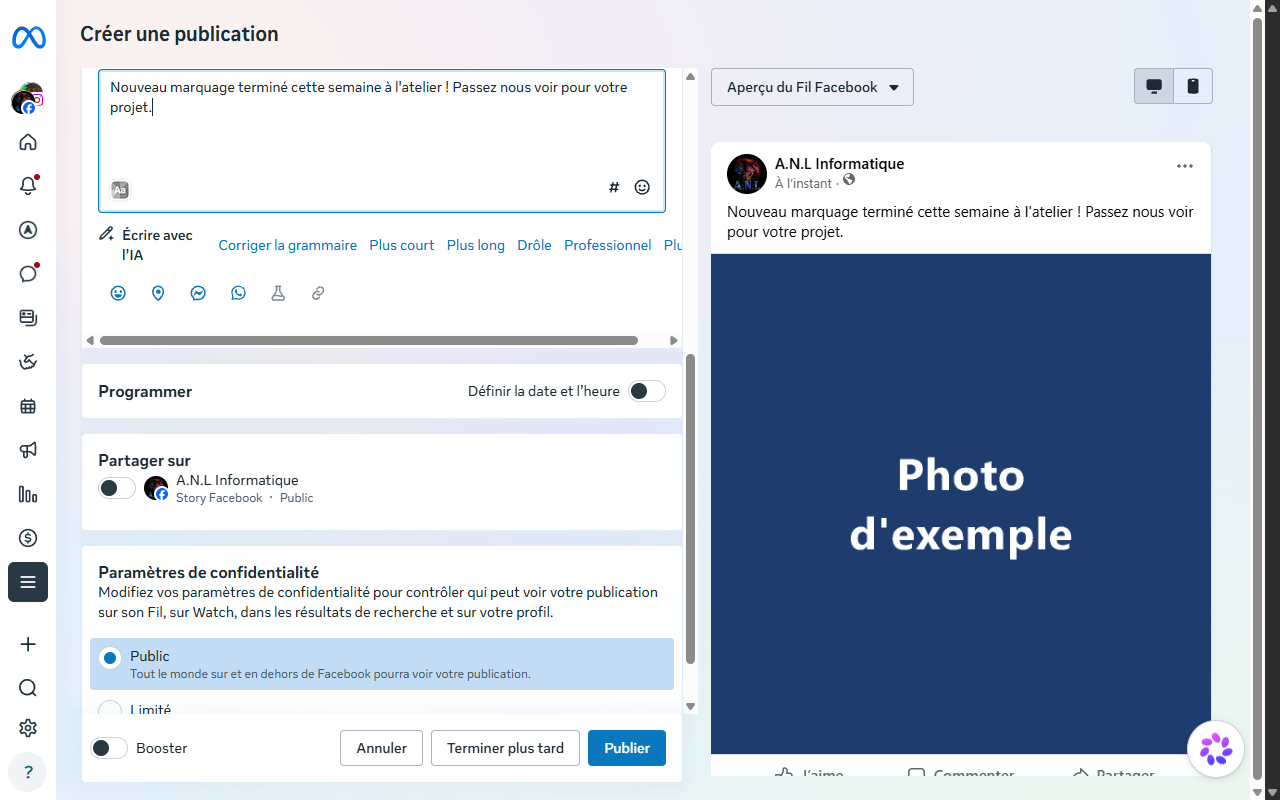
Descendez dans la colonne de gauche jusqu'au cadre « Programmer ».
Pour descendre, tournez la molette de la souris avec le pointeur au-dessus de la colonne de gauche.
Programmer une publication à l'avance, sur l'ordinateur : étape 2 sur 4
Activer la programmation
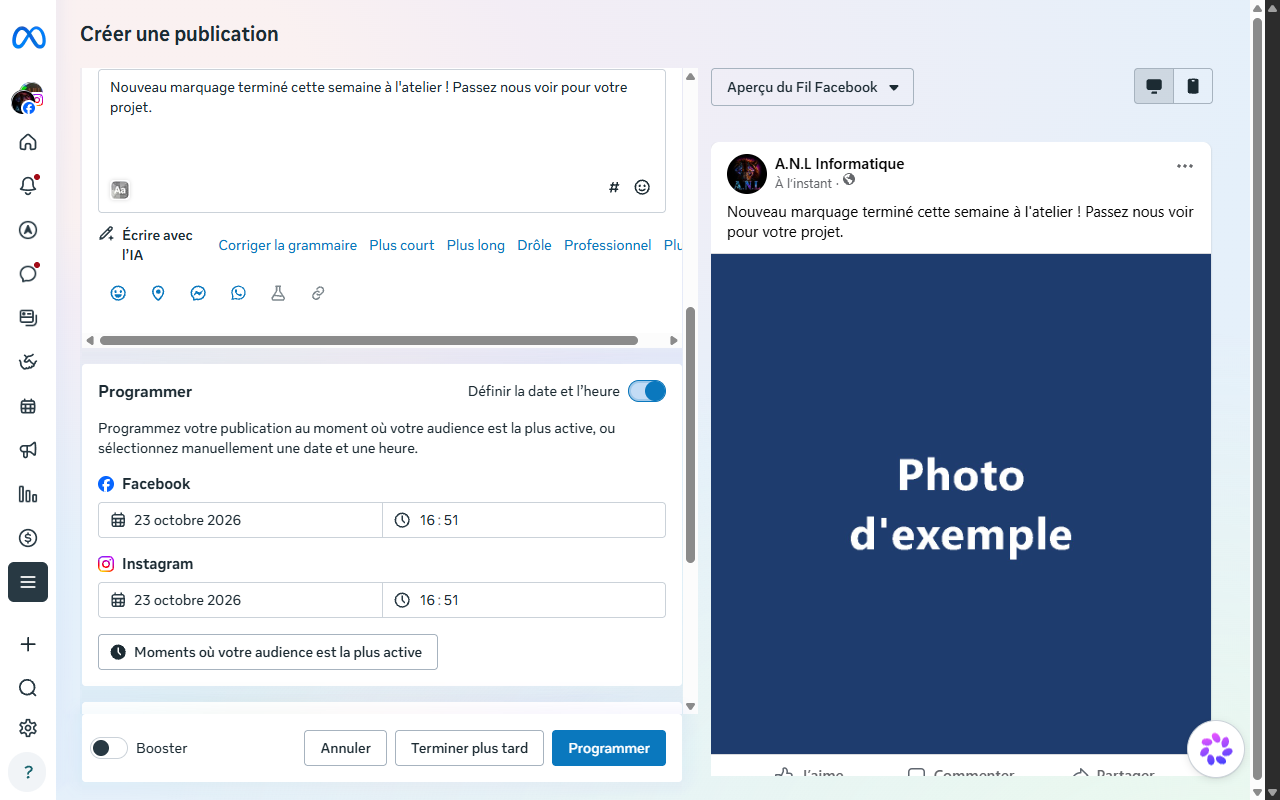
Cliquez sur le petit interrupteur à côté de « Définir la date et l'heure ».
Il devient bleu et des cases de date et d'heure apparaissent en dessous.
Programmer une publication à l'avance, sur l'ordinateur : étape 3 sur 4
Choisir la date et l'heure
Cliquez sur la date pour en choisir une autre, puis sur l'heure pour la changer.
Faites-le pour Facebook puis pour Instagram, avec la même date et la même heure.
Le bouton « Moments où votre audience est la plus active », juste en dessous, propose les heures où vos abonnés sont le plus présents.
Programmer une publication à l'avance, sur l'ordinateur : étape 4 sur 4
Programmer
Le bouton bleu en bas s'appelle maintenant « Programmer » : cliquez dessus.
La publication partira toute seule au moment choisi, même si l'ordinateur est éteint.
Les publications programmées se retrouvent dans « Agenda » : l'icône en forme de calendrier, dans la colonne de gauche de l'outil.
Publier une vidéo TikTok avec une musique
Mettre en ligne une vidéo, avec un texte et une musique autorisée, sur le compte TikTok du magasin.
Durée : environ 5 minutes.
- Sur l'ordinateur (6 étapes)
- Préparez la vidéo sur l'ordinateur avant de commencer, par exemple dans le dossier Vidéos.
Publier une vidéo TikTok avec une musique, sur l'ordinateur : étape 1 sur 6
Ouvrir la page d'envoi
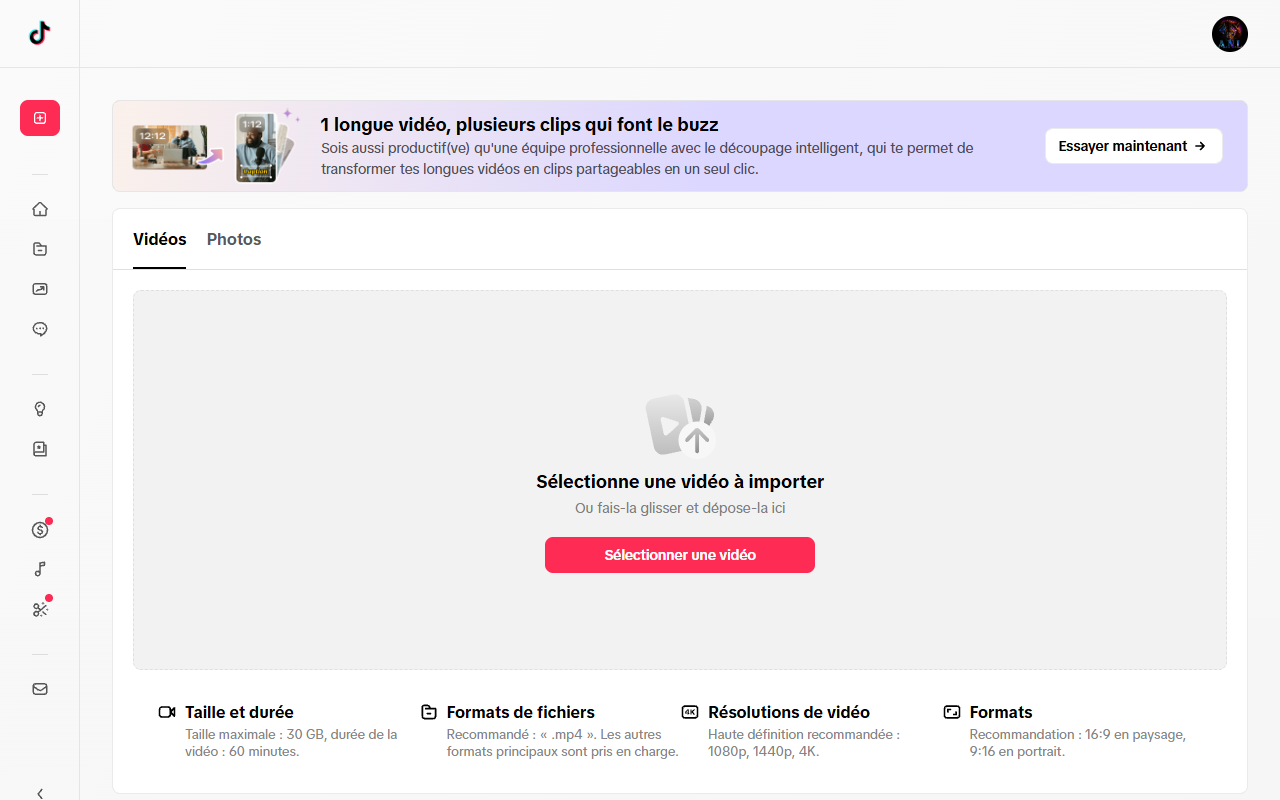
Dans l'onglet TikTok, tapez tiktok.com/tiktokstudio/upload dans la barre d'adresse puis appuyez sur Entrée.
Cliquez sur le bouton rouge « Sélectionner une vidéo ».
Une fenêtre de l'ordinateur s'ouvre : trouvez votre vidéo, cliquez dessus, puis cliquez sur « Ouvrir ».
Filmez en tenant le téléphone debout : c'est le format que TikTok recommande.
Publier une vidéo TikTok avec une musique, sur l'ordinateur : étape 2 sur 6
Accepter la vérification
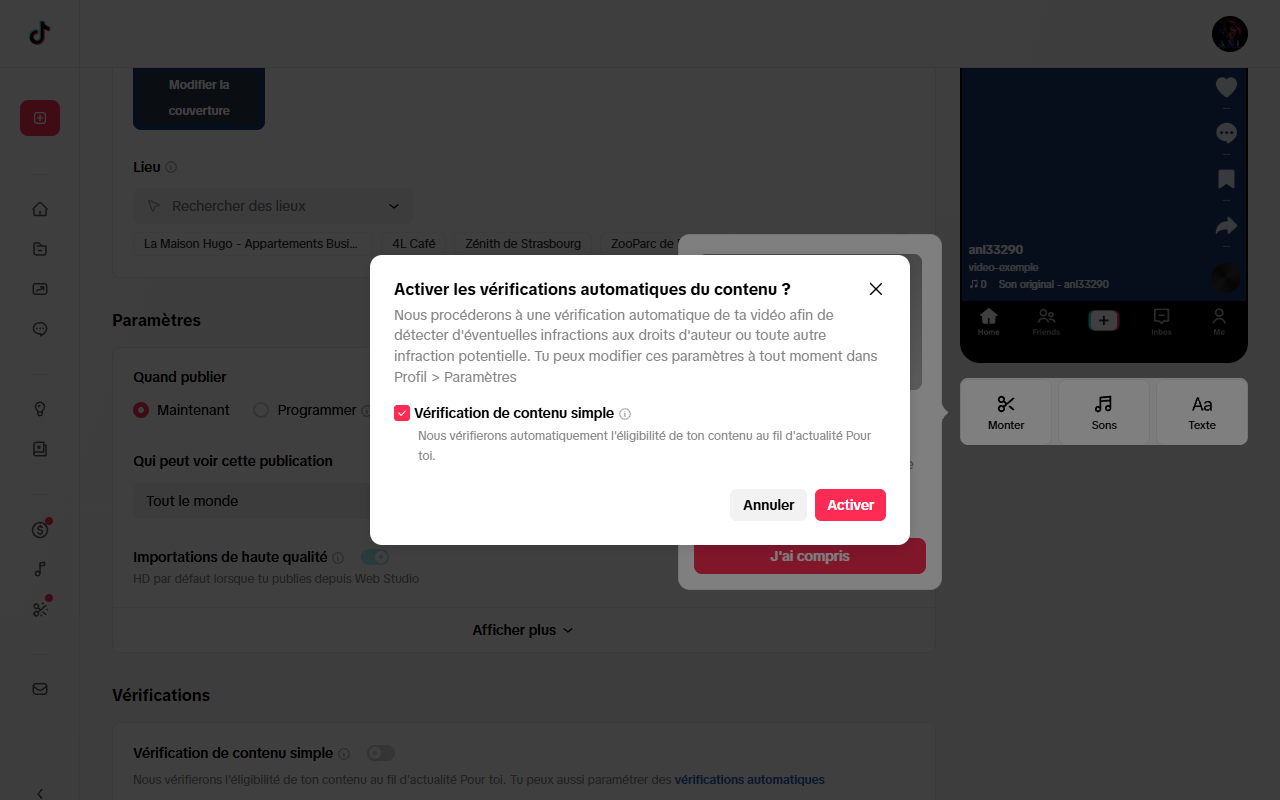
Une fenêtre peut proposer de vérifier automatiquement la vidéo.
Cliquez sur « Activer » : TikTok vérifiera la vidéo, par exemple pour une musique protégée.
Si cette fenêtre n'apparaît pas, passez à l'étape suivante.
Publier une vidéo TikTok avec une musique, sur l'ordinateur : étape 3 sur 6
Écrire le texte
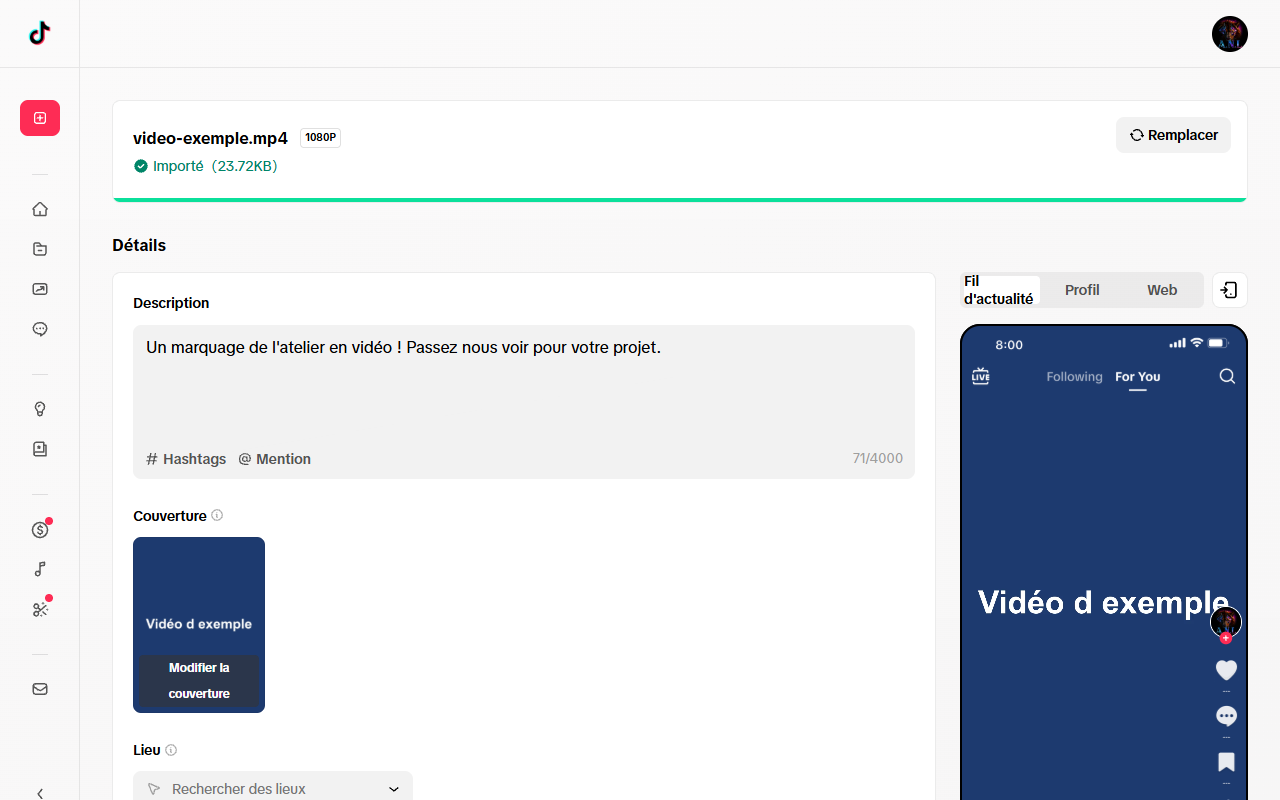
Cliquez dans la case « Description » et effacez le nom du fichier écrit dedans.
Écrivez votre texte.
À droite, l'aperçu montre la vidéo telle que vos clients la verront.
Publier une vidéo TikTok avec une musique, sur l'ordinateur : étape 4 sur 6
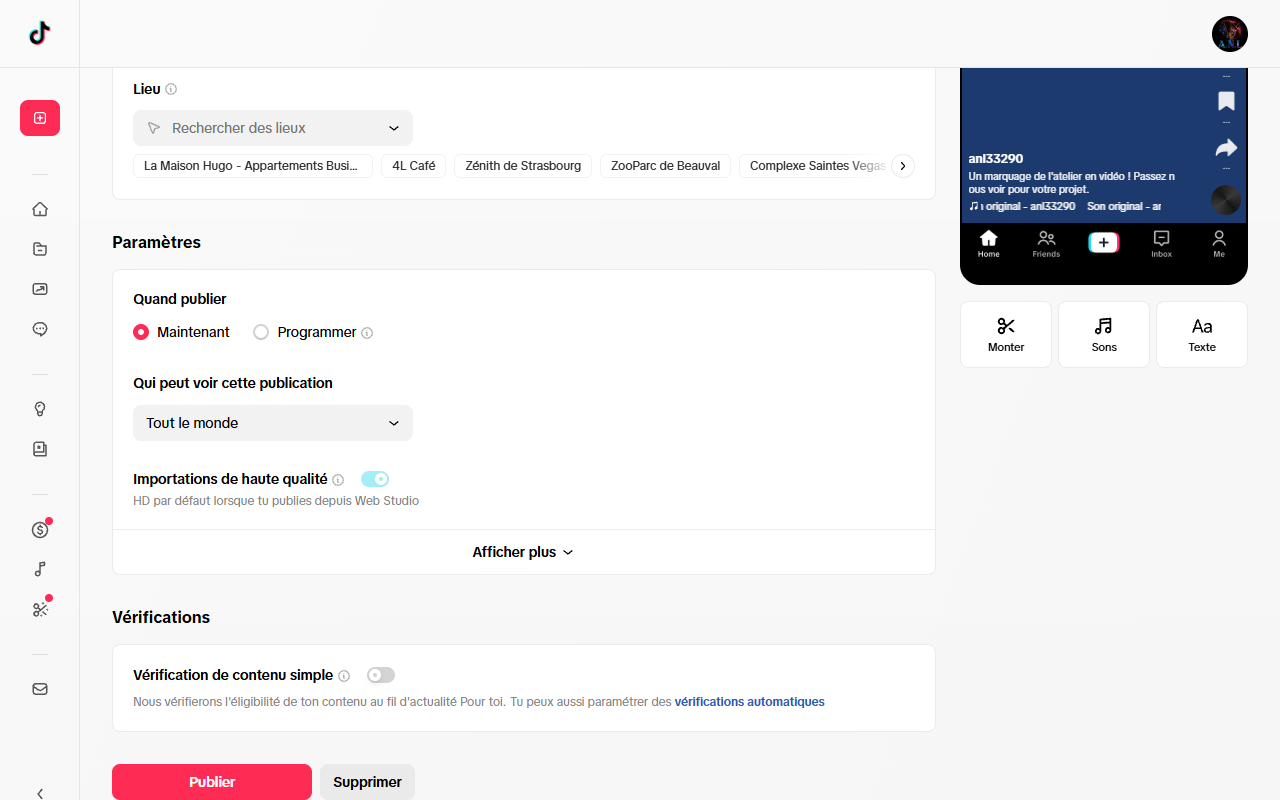
Ouvrir les musiques
Descendez un peu avec la molette de la souris.
Sous l'aperçu du téléphone, à droite, cliquez sur « Sons ».
Publier une vidéo TikTok avec une musique, sur l'ordinateur : étape 5 sur 6
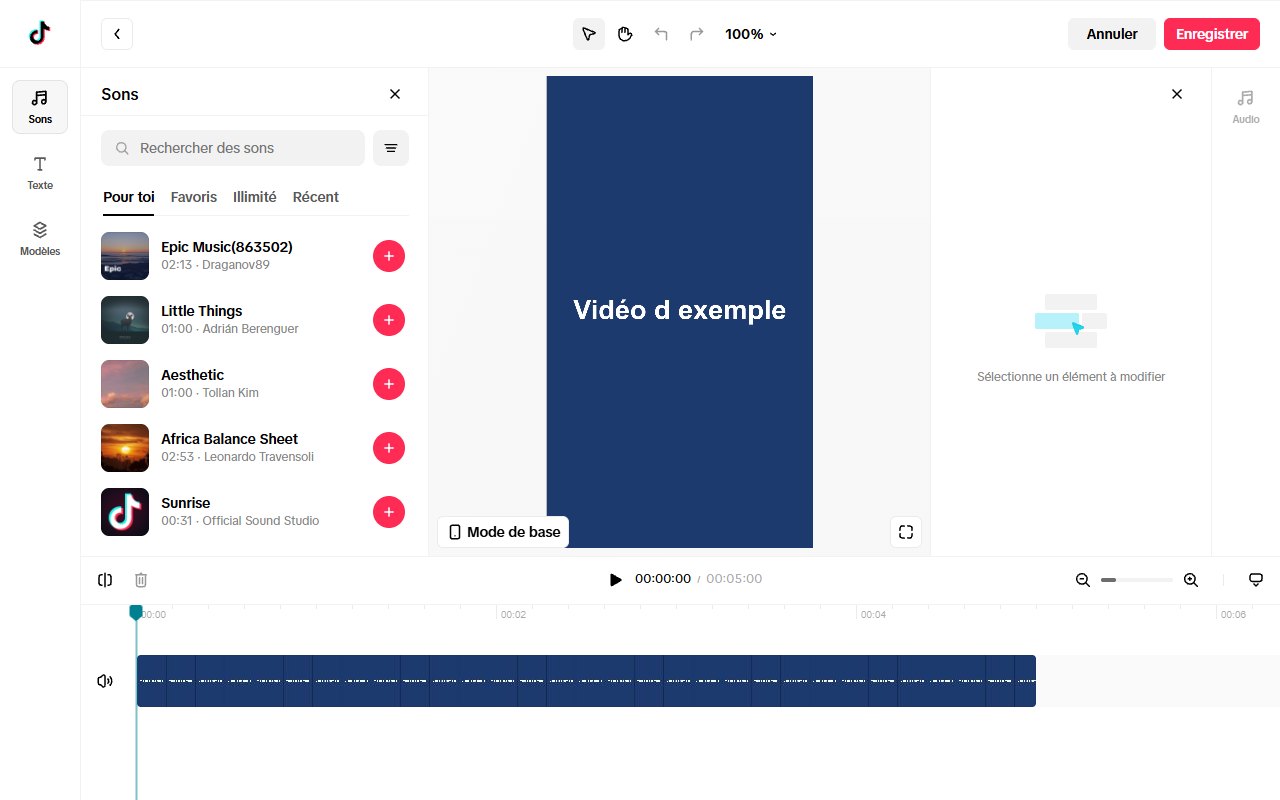
Choisir une musique
Une liste de musiques s'affiche à gauche.
Cliquez sur le rond rouge « + » à côté de la musique choisie.
Cliquez ensuite sur « Enregistrer », en haut à droite.
Prenez toujours la musique dans cette liste : TikTok peut couper le son d'une musique ajoutée autrement.
Publier une vidéo TikTok avec une musique, sur l'ordinateur : étape 6 sur 6
Publier
Descendez tout en bas de la page avec la molette de la souris.
Vérifiez que « Maintenant » est coché et que « Qui peut voir cette publication » indique « Tout le monde ».
Cliquez sur le bouton rouge « Publier ».
Pour tout effacer sans rien publier, cliquez sur « Supprimer », à côté de « Publier ».
Répondre à un message
Lire les messages reçus sur Facebook et Instagram, et y répondre depuis un seul endroit.
Durée : environ 5 minutes.
- Sur l'ordinateur (3 étapes)
- Une réponse automatique part déjà au premier message d'un client, et le dimanche ou le soir après 20 h : le client sait qu'il a été entendu, mais il attend votre vraie réponse.
Répondre à un message, sur l'ordinateur : étape 1 sur 3
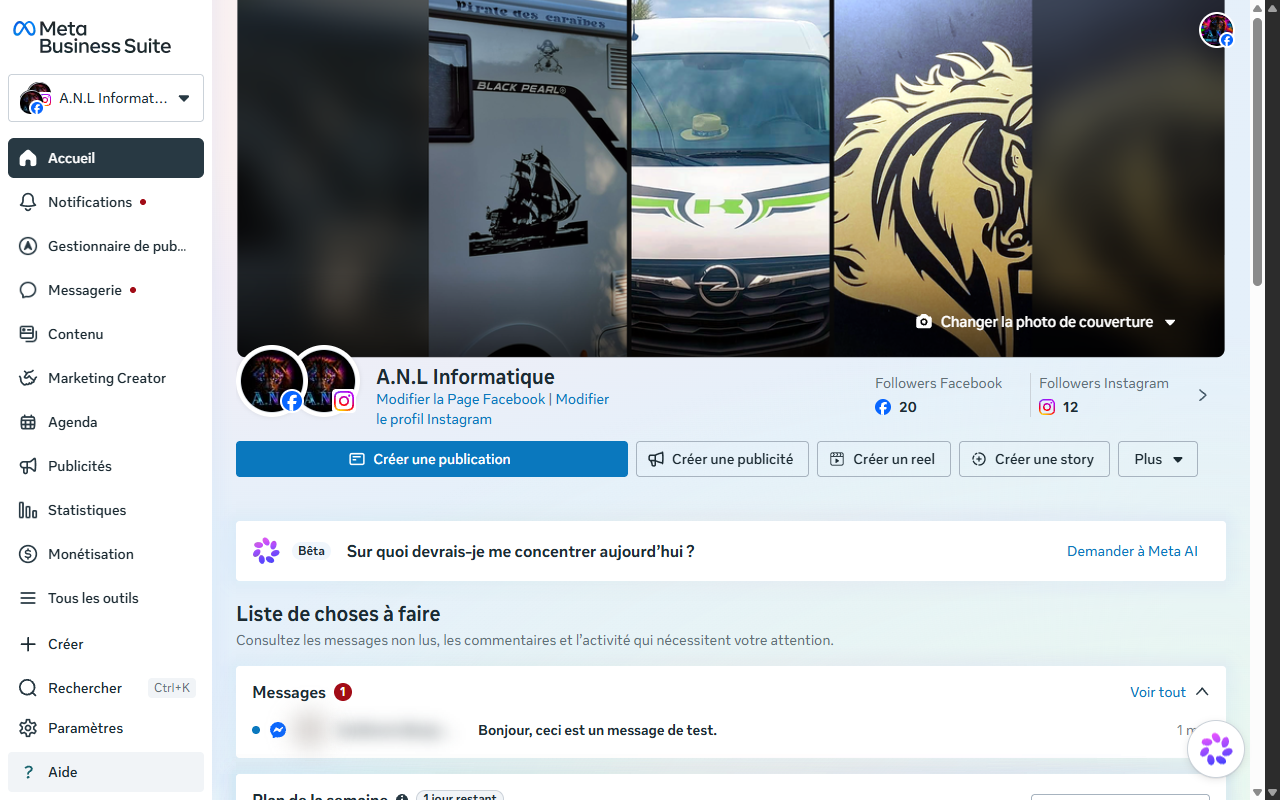
Ouvrir la messagerie
Dans l'onglet de l'outil de Facebook, regardez la colonne de gauche.
Cliquez sur « Messagerie ».
Répondre à un message, sur l'ordinateur : étape 2 sur 3
Ouvrir la discussion
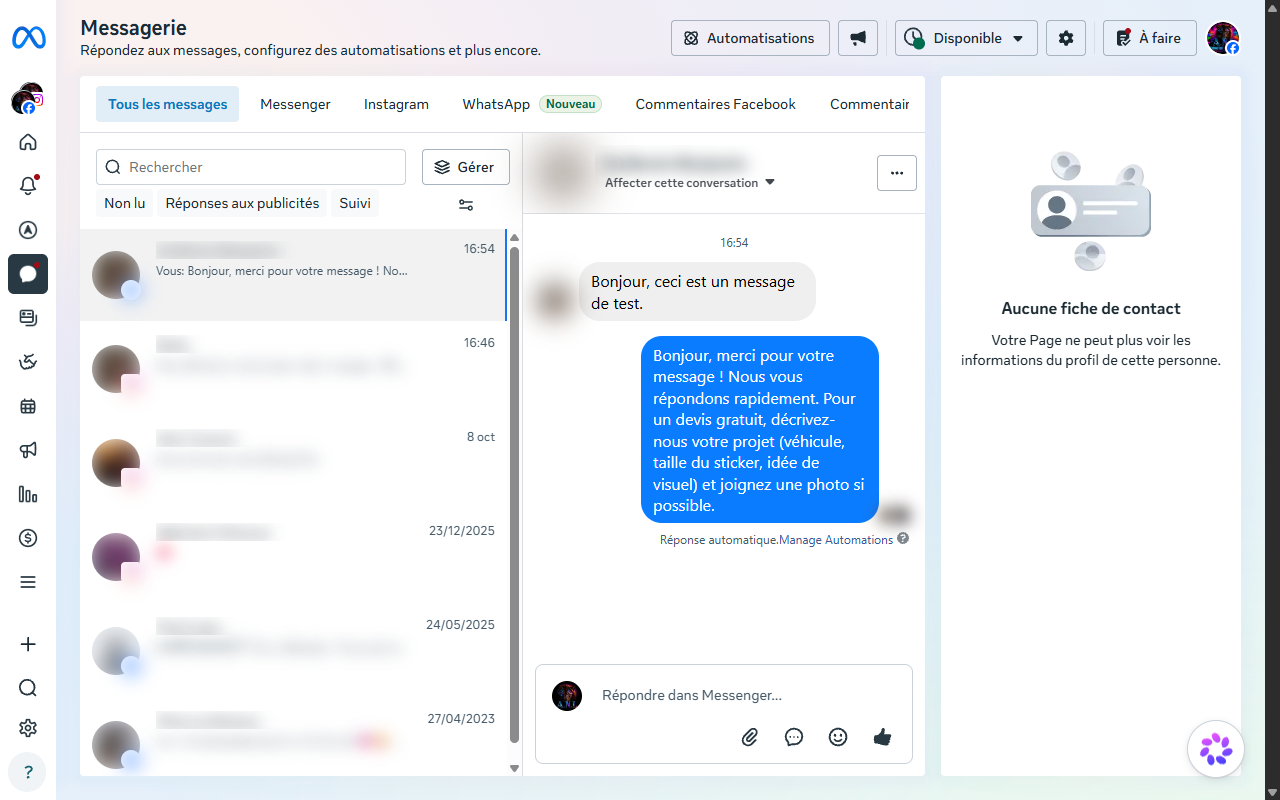
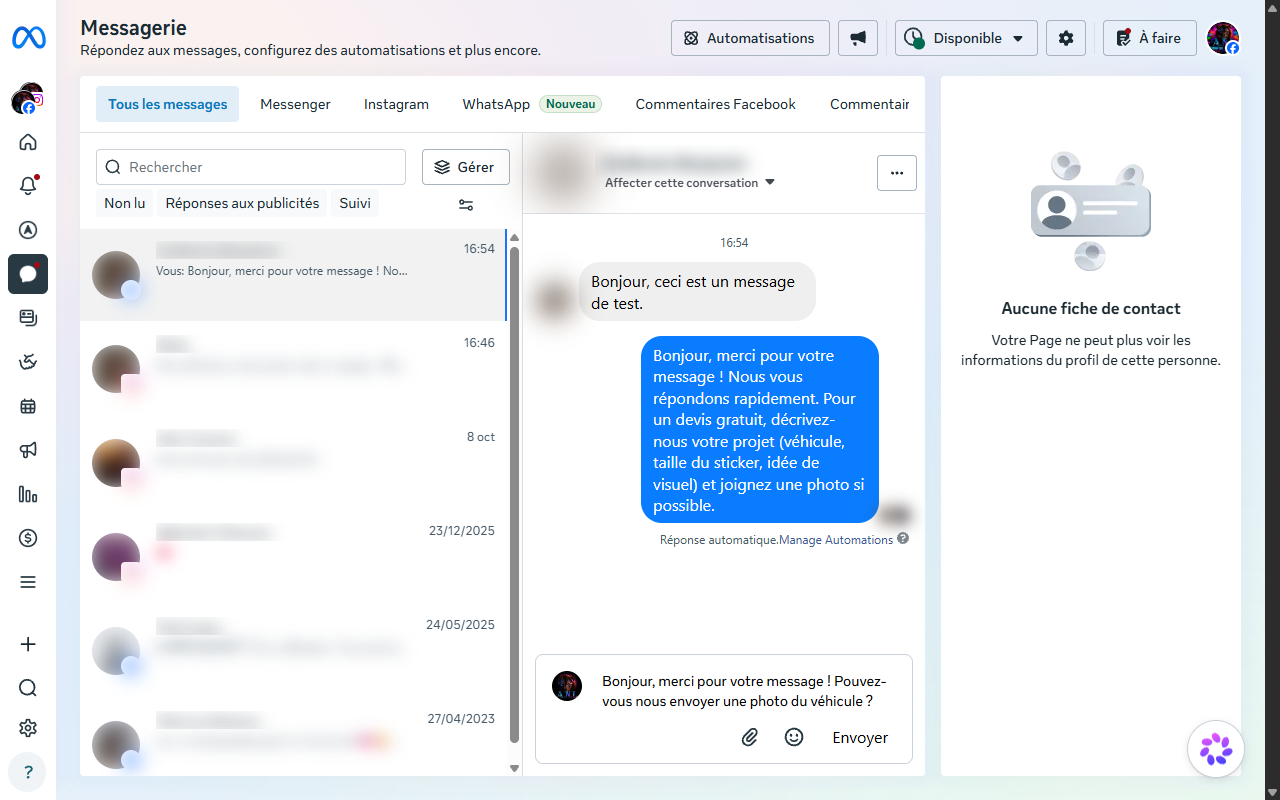
La liste montre les messages de Facebook et d'Instagram, du plus récent au plus ancien.
Un petit logo sur la photo du client indique d'où vient le message.
Cliquez sur la discussion pour la lire.
Bonjour, merci pour votre message ! Nous vous répondons rapidement. Pour un devis gratuit, décrivez-nous votre projet (véhicule, taille du sticker, idée de visuel) et joignez une photo si possible.
Le message ci-dessus, sous la mention « Réponse automatique », est parti tout seul : vous n'avez rien à faire.
Répondre à un message, sur l'ordinateur : étape 3 sur 3
Écrire et envoyer la réponse
Cliquez dans le cadre du bas, sur « Répondre dans Messenger ».
Écrivez votre réponse.
Cliquez sur « Envoyer ».
Le trombone, à gauche de « Envoyer », sert à joindre une photo ou un devis.
Lire les statistiques et en tirer une conclusion
Voir combien de personnes regardent les publications, et trouver les meilleurs moments pour publier.
Durée : environ 10 minutes.
- Sur l'ordinateur (6 étapes)
- Les chiffres prennent leur sens après quelques semaines de publications : ne tirez pas de conclusion d'une seule journée.
Lire les statistiques et en tirer une conclusion, sur l'ordinateur : étape 1 sur 6
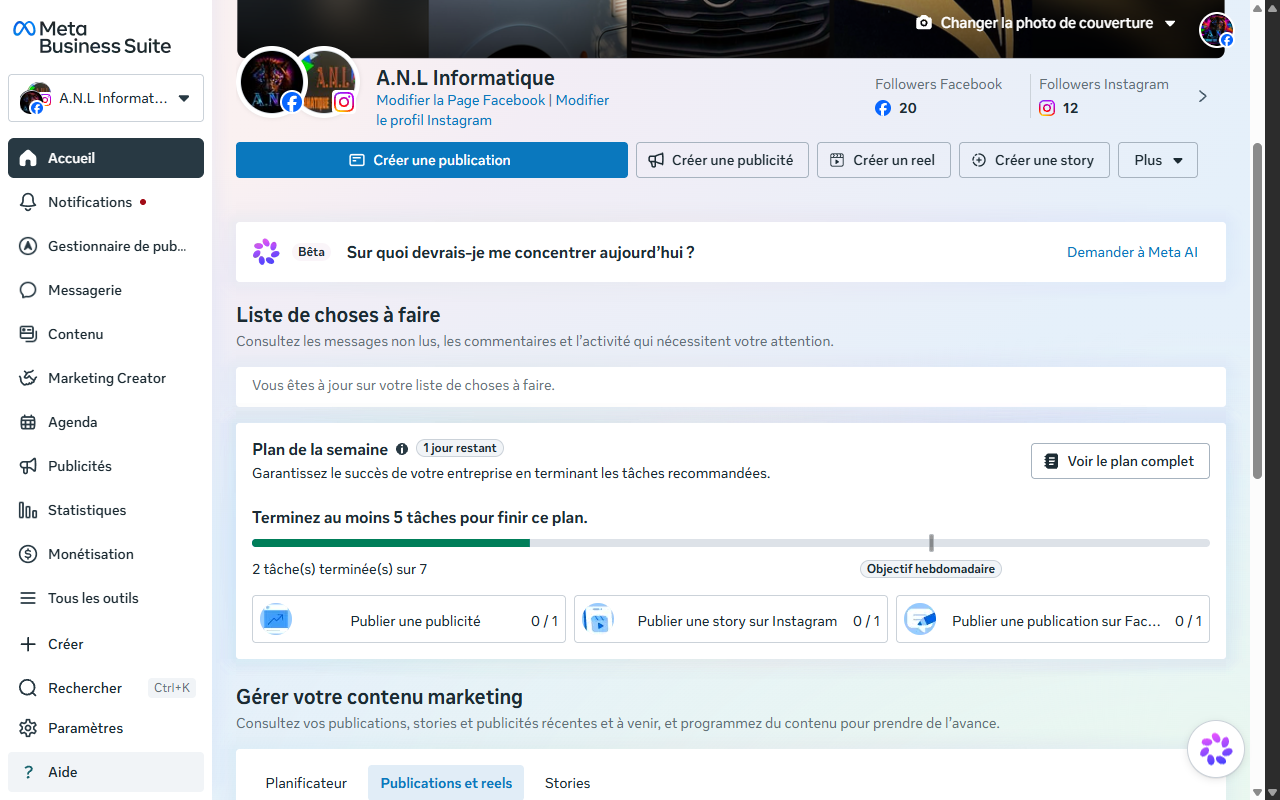
Ouvrir les statistiques de Facebook et Instagram
Dans l'onglet de l'outil de Facebook, regardez la colonne de gauche.
Cliquez sur « Statistiques ».
Lire les statistiques et en tirer une conclusion, sur l'ordinateur : étape 2 sur 6
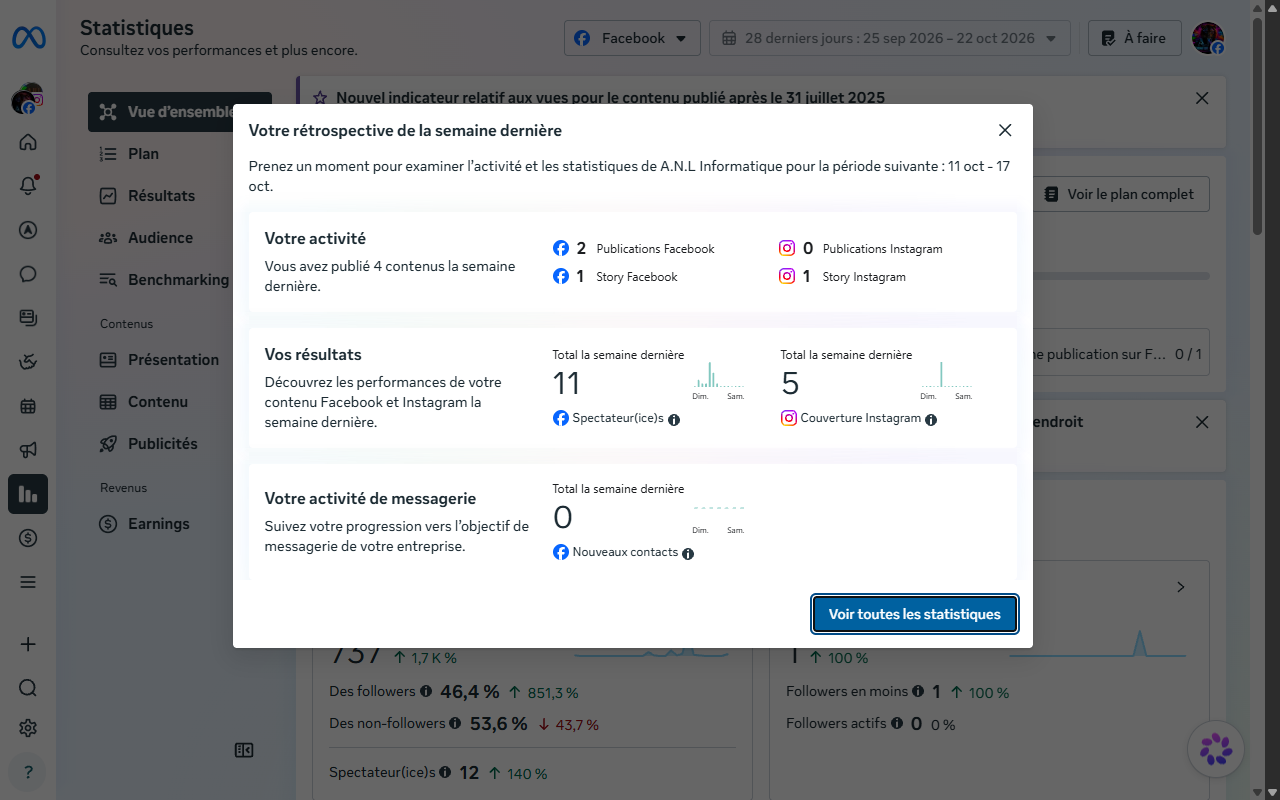
Fermer le résumé de la semaine
Une fenêtre peut résumer la semaine passée.
Cliquez sur le bouton bleu « Voir toutes les statistiques ».
Si cette fenêtre n'apparaît pas, passez à l'étape suivante.
Lire les statistiques et en tirer une conclusion, sur l'ordinateur : étape 3 sur 6
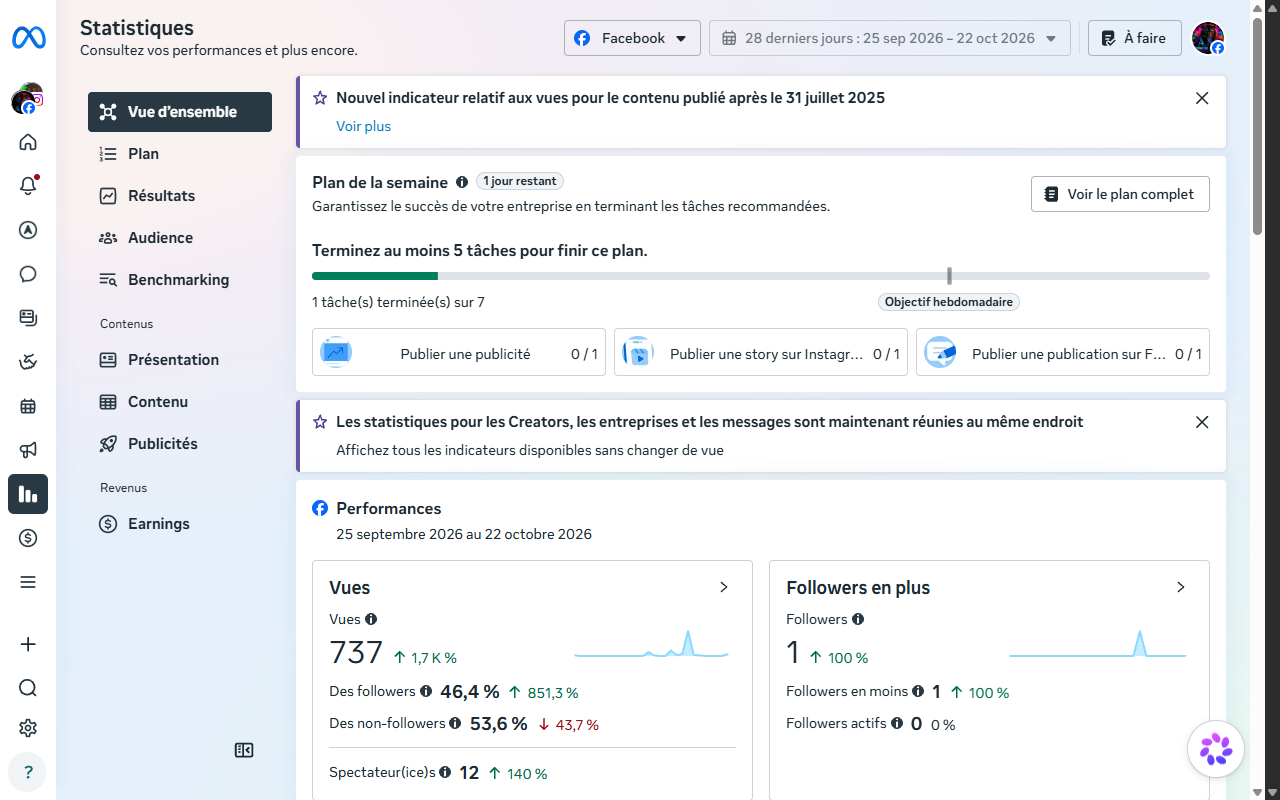
Choisir Facebook ou Instagram
La page montre les résultats de Facebook sur les 28 derniers jours.
Pour voir ceux d'Instagram, cliquez sur « Facebook » en haut, puis choisissez Instagram.
Le chiffre « Vues » compte combien de fois vos publications ont été vues.
Lire les statistiques et en tirer une conclusion, sur l'ordinateur : étape 4 sur 6
Comparer les publications entre elles
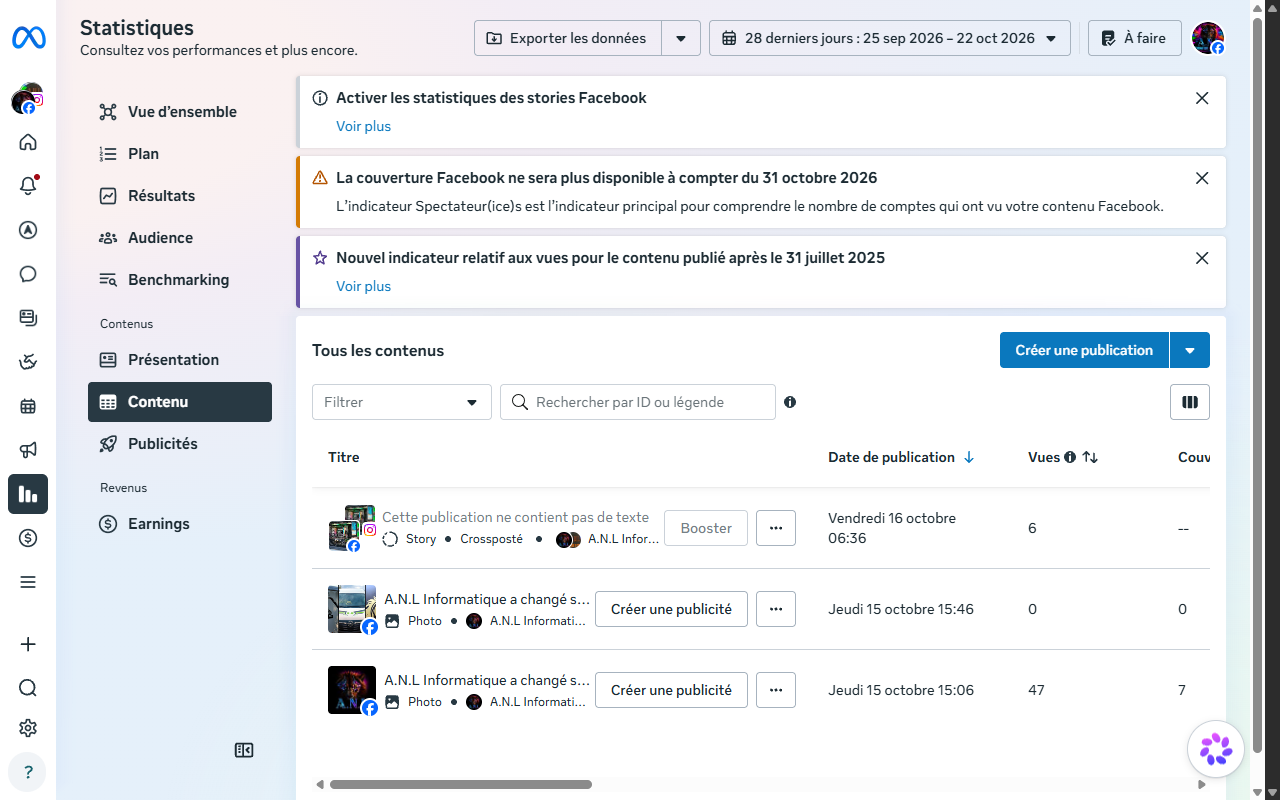
Dans la colonne de gauche, cliquez sur « Contenu ».
Chaque ligne est une publication, avec sa date, son heure et son nombre de vues.
Après quelques semaines, repérez les jours et les heures des publications les plus vues, et publiez plutôt à ces moments-là.
Lire les statistiques et en tirer une conclusion, sur l'ordinateur : étape 5 sur 6
Ouvrir les statistiques de TikTok
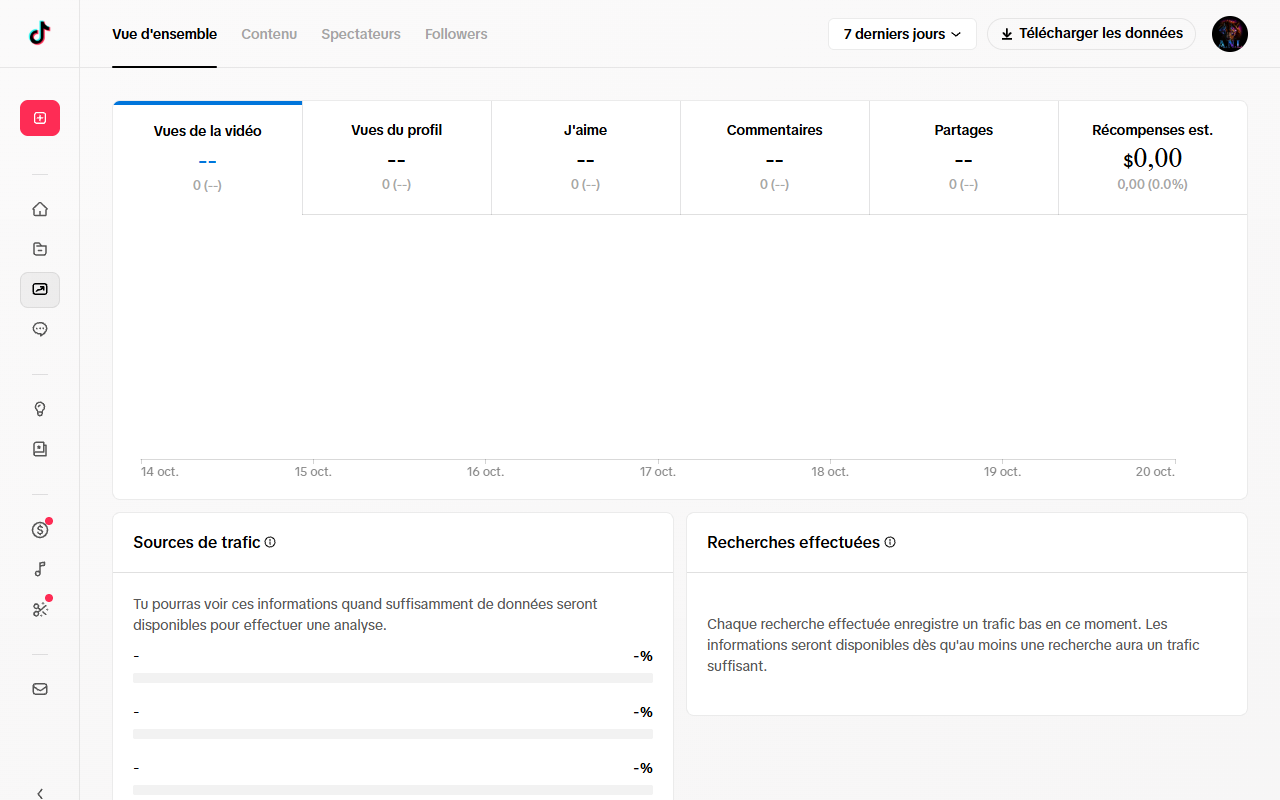
Dans l'onglet TikTok, tapez tiktok.com/tiktokstudio/analytics dans la barre d'adresse puis appuyez sur Entrée.
La page montre les vues, les « J'aime » et les commentaires des vidéos des 7 derniers jours.
Vous pouvez aussi cliquer sur l'icône entourée en rouge, dans la colonne de gauche.
Lire les statistiques et en tirer une conclusion, sur l'ordinateur : étape 6 sur 6
Voir les heures où vos abonnés sont présents
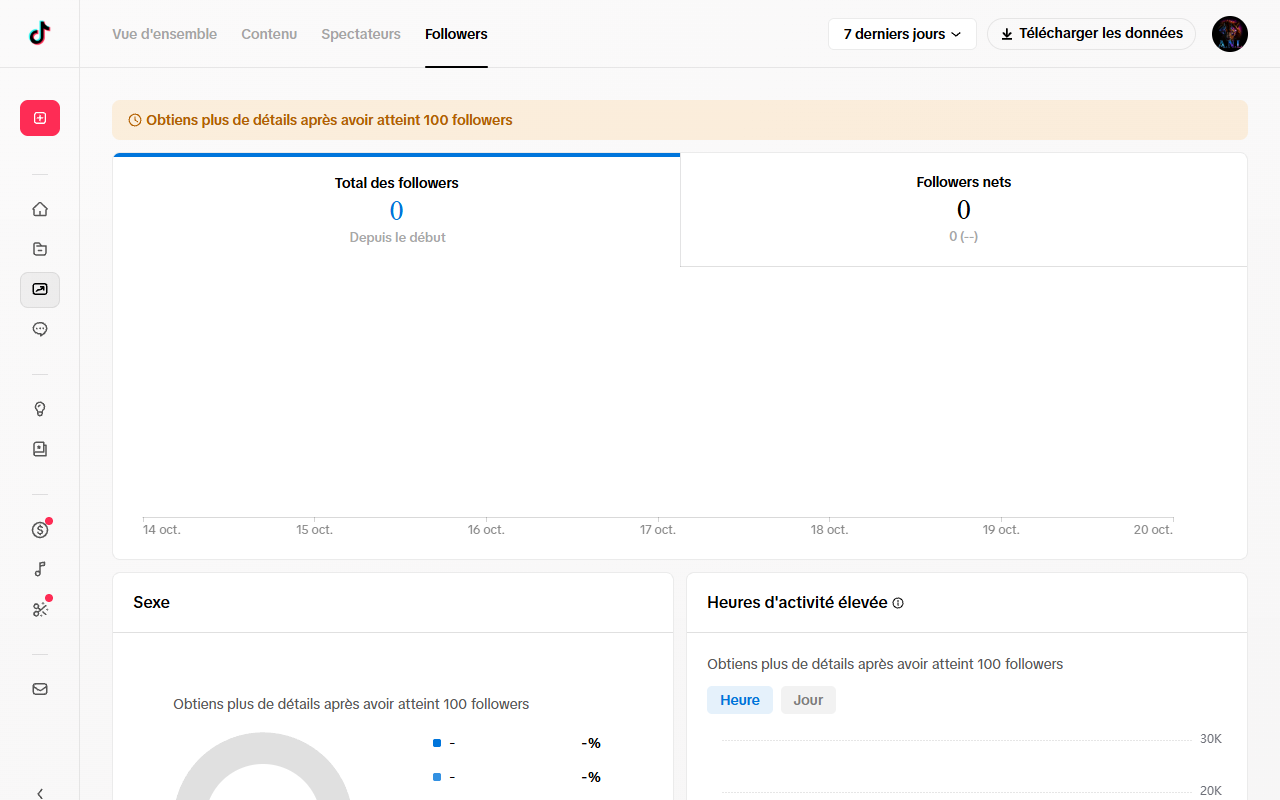
Cliquez en haut sur « Followers », le mot anglais pour abonnés.
Le cadre « Heures d'activité élevée » montre les heures où vos abonnés sont sur TikTok.
Ce cadre, comme l'onglet « Audience » de Facebook, ne se remplit qu'à partir de 100 abonnés.
Corriger une ancienne publication
Corriger une faute dans le texte d'une publication déjà en ligne, sans la supprimer ni la republier.
Durée : environ 10 minutes.
- Sur l'ordinateur (5 étapes)
- Commencez par les 3 publications mises en avant en haut de la Page : ce sont celles que les clients voient en premier.
- Une des trois contient la faute « devie » au lieu de « devis » : c'est l'exemple suivi dans cette tâche.
Corriger une ancienne publication, sur l'ordinateur : étape 1 sur 5
Repérer les publications à corriger
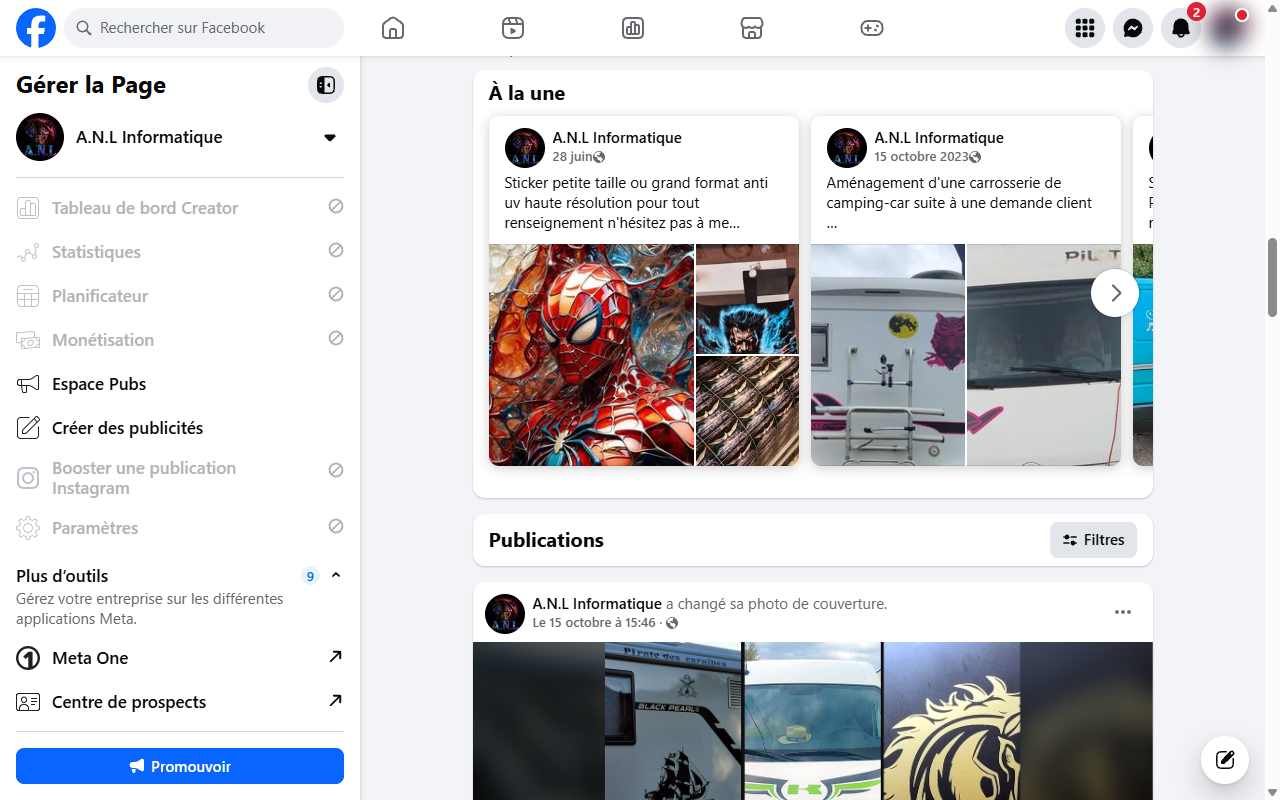
Ouvrez la Page A.N.L Informatique sur facebook.com et descendez jusqu'au cadre « À la une ».
Lisez le texte des publications, à la recherche d'une faute.
Notez un mot de la publication à corriger, par exemple « devie ».
La troisième publication est cachée à droite : cliquez sur la flèche au bord du cadre pour la voir.
Corriger une ancienne publication, sur l'ordinateur : étape 2 sur 5
Afficher toutes les publications
Dans l'outil de Facebook, ouvrez « Contenu » depuis la colonne de gauche, puis cliquez sur « Publications et reels ».
Cliquez sur le bouton « 90 derniers jours », à droite, puis choisissez « Global ».
Sans ce choix, les publications de plus de trois mois n'apparaissent pas.
Corriger une ancienne publication, sur l'ordinateur : étape 3 sur 5
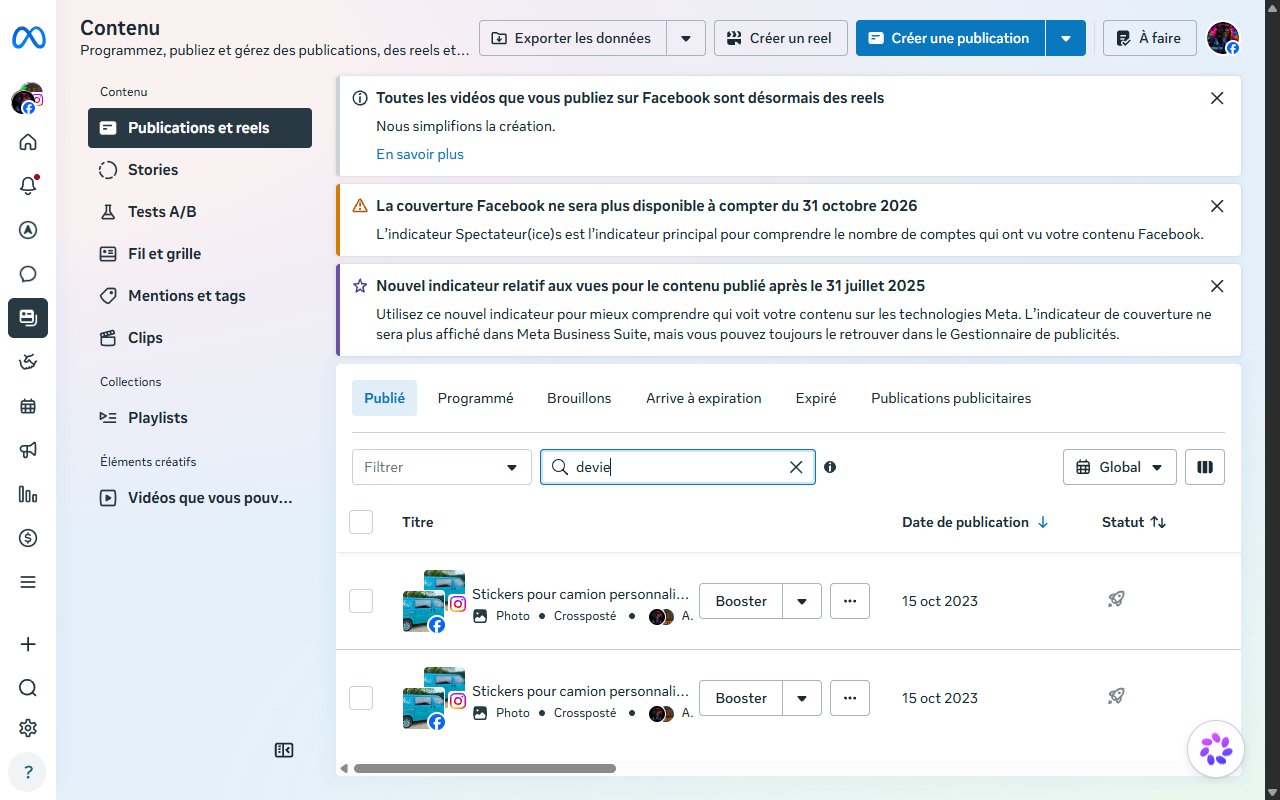
Chercher la publication
Cliquez dans la case « Rechercher par ID ou légende » et tapez le mot noté, par exemple « devie ».
La publication apparaît dans la liste : si elle y est deux fois, prenez la première ligne.
Corriger une ancienne publication, sur l'ordinateur : étape 4 sur 5
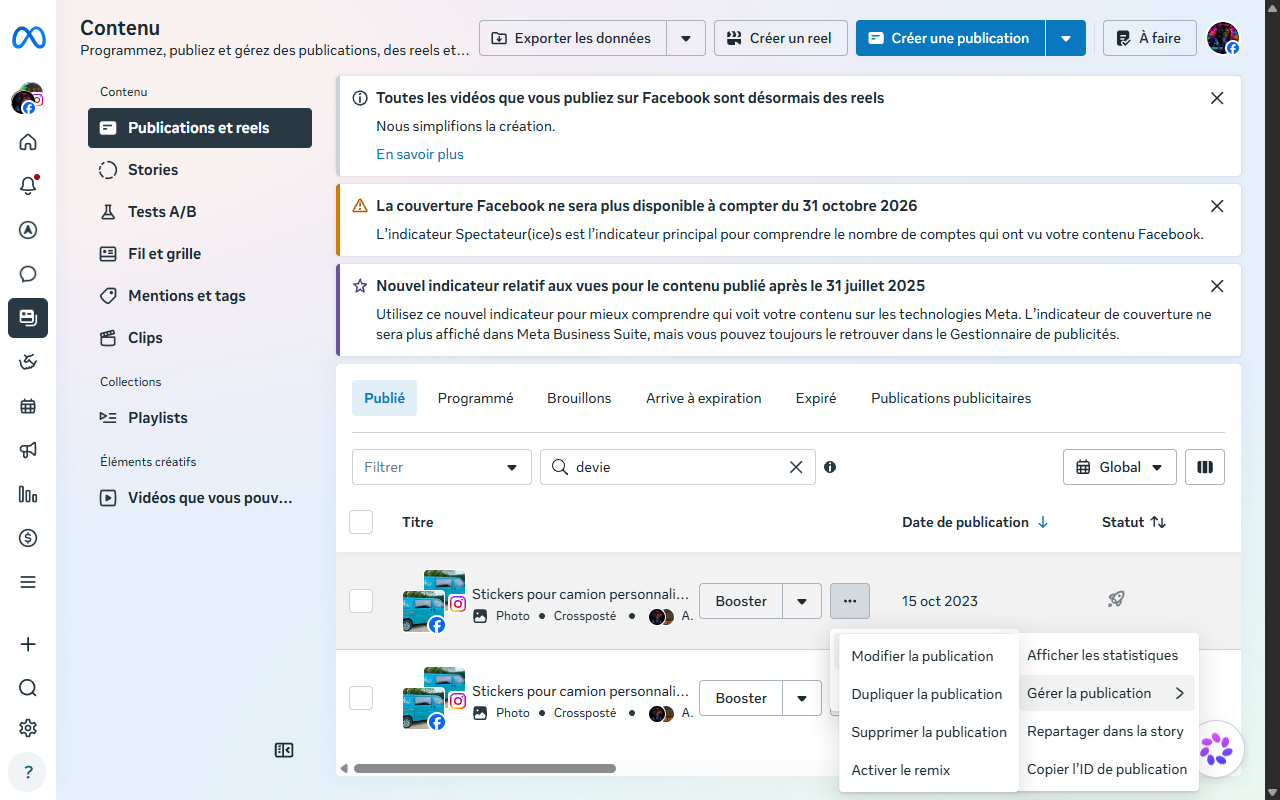
Ouvrir la modification
Sur la ligne de la publication, cliquez sur le bouton « ... » à côté de « Booster ».
Passez la souris sur « Publication Facebook », puis sur « Gérer la publication ».
Cliquez sur « Modifier la publication ».
Ne cliquez pas sur « Booster » : ce bouton sert à payer une publicité.
Corriger une ancienne publication, sur l'ordinateur : étape 5 sur 5
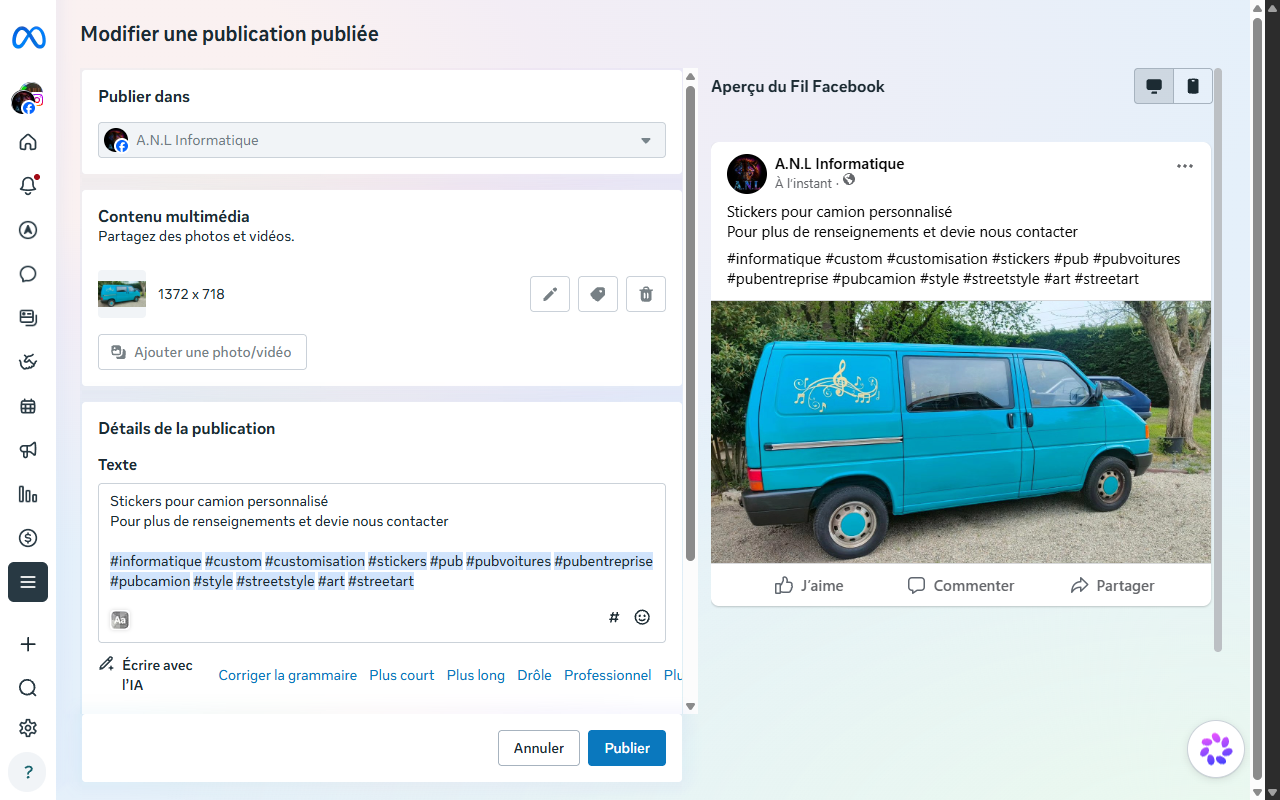
Corriger et enregistrer
Dans la case « Texte », cliquez juste après la faute et corrigez-la, par exemple « devie » en « devis ».
À droite, l'aperçu montre le texte corrigé.
Cliquez sur le bouton bleu « Publier » : il enregistre la correction de la publication déjà en ligne.
Pour corriger aussi le texte sur Instagram, refaites l'étape précédente en choisissant « Publication Instagram ».
La méthode
Photographier une réalisation
Ces conseils sont un point de départ : les statistiques diront ensuite ce qui plaît le plus.
Photographiez le véhicule propre, à l'arrêt, dans un endroit dégagé.
Choisissez la lumière du jour sans soleil direct, pour éviter les reflets sur la carrosserie.
Prenez 4 ou 5 photos : l'avant de trois quarts, le profil, l'arrière de trois quarts, un détail du lettrage et le véhicule dans son décor.
Essuyez l'objectif du téléphone et tenez-le à hauteur de la carrosserie.
Pour un avant et après, prenez les deux photos au même endroit, sous le même angle et à la même distance.
Pour une vidéo, tenez le téléphone debout et montrez une seule action par passage : la pose, la raclette, puis le résultat.
Demandez toujours au client son accord avant de publier son véhicule et son logo.
Cachez la plaque d'immatriculation si le client le souhaite.
Écrire le texte avec un modèle
Recopiez un modèle et remplacez chaque passage entre crochets par la bonne information.
La première ligne est la plus lue : mettez-y ce qui a été fait.
Gardez une seule demande à la fin, la même sur Facebook, Instagram et TikTok.
N'écrivez que des choses vraies : un délai ou un prix seulement s'il est confirmé.
Ajoutez quelques mots-clés à la fin, précis et locaux, plutôt qu'une longue liste.
Marquage d'un utilitaire pour [métier du client], réalisé à [ville]. Lettrage du nom et du téléphone de l'entreprise sur [les côtés et l'arrière]. Un véhicule à marquer ? Appelez le 06 73 21 79 55. Le Pian-Médoc, intervention dans un rayon de 30 km. #marquagevehicule #lettrage #gironde #medoc
Avant et après : [type de véhicule] de [nom du client, avec son accord]. Ce qui a été posé : [lettrage, covering partiel ou complet]. Pour un devis gratuit, écrivez-nous en message. Le Pian-Médoc, intervention dans un rayon de 30 km. #covering #utilitaire #gironde
Pose en cours sur [type de véhicule] pour [métier du client]. Résultat final dans la vidéo. Un véhicule à marquer ? Appelez le 06 73 21 79 55. #lettrage #covering #medoc
Choisir le moment de publier
Ces conseils sont un point de départ : les statistiques diront ensuite ce qui marche.
Visez un rythme tenable, par exemple une ou deux publications par semaine.
Préparez plusieurs publications d'un coup, puis programmez-les sur les semaines suivantes.
Vos clients sont des entreprises : essayez d'abord pendant ou autour des heures de bureau.
Après 4 à 6 semaines, regardez dans les statistiques quels jours et quelles heures ont donné le plus de vues.
Changez alors vos heures de publication pour suivre ce que disent les statistiques.
Licence
Ce guide a été rédigé pour votre entreprise.
Il est réservé à l'usage interne de l'entreprise, sans limite de durée.
Il ne peut pas être vendu, ni en entier ni en partie.